Cadastrar grupos de adicionais
Adicional é toda escolha que o cliente faz dentro de um produto: o ponto da carne, o bacon extra, o refrigerante que acompanha o combo, a borda recheada da pizza. No Jantei, essas escolhas ficam organizadas em grupos.
Um grupo responde a uma pergunta só. "Qual o ponto da carne?" é um grupo. "Quer adicionais?" é outro. Separar assim evita o erro mais comum: jogar tudo num grupo só e o cliente conseguir pedir dois pontos de carne no mesmo lanche.
Antes de começar
Você precisa ter pelo menos um produto cadastrado. Se ainda não tem, comece por Cadastrar seu primeiro produto.
Dois caminhos: grupo do produto ou grupo reutilizável
Grupo direto no produto — serve quando as opções valem só para aquele item. O ponto da carne do "X-Salada" não interessa à pizza.
Grupo reutilizável — é criado uma vez em Cardápio › Complementos e pode ser usado em vários produtos. Escolha esse formato quando a mesma lista se repete, como “Refrigerantes”, “Molhos” ou “Bordas”.
A vantagem é poder atualizar tudo em um só lugar. Se o refrigerante mudar de preço, você altera o grupo e todos os produtos ligados a ele recebem o novo valor. Sem esse grupo, seria preciso editar cada produto separadamente.
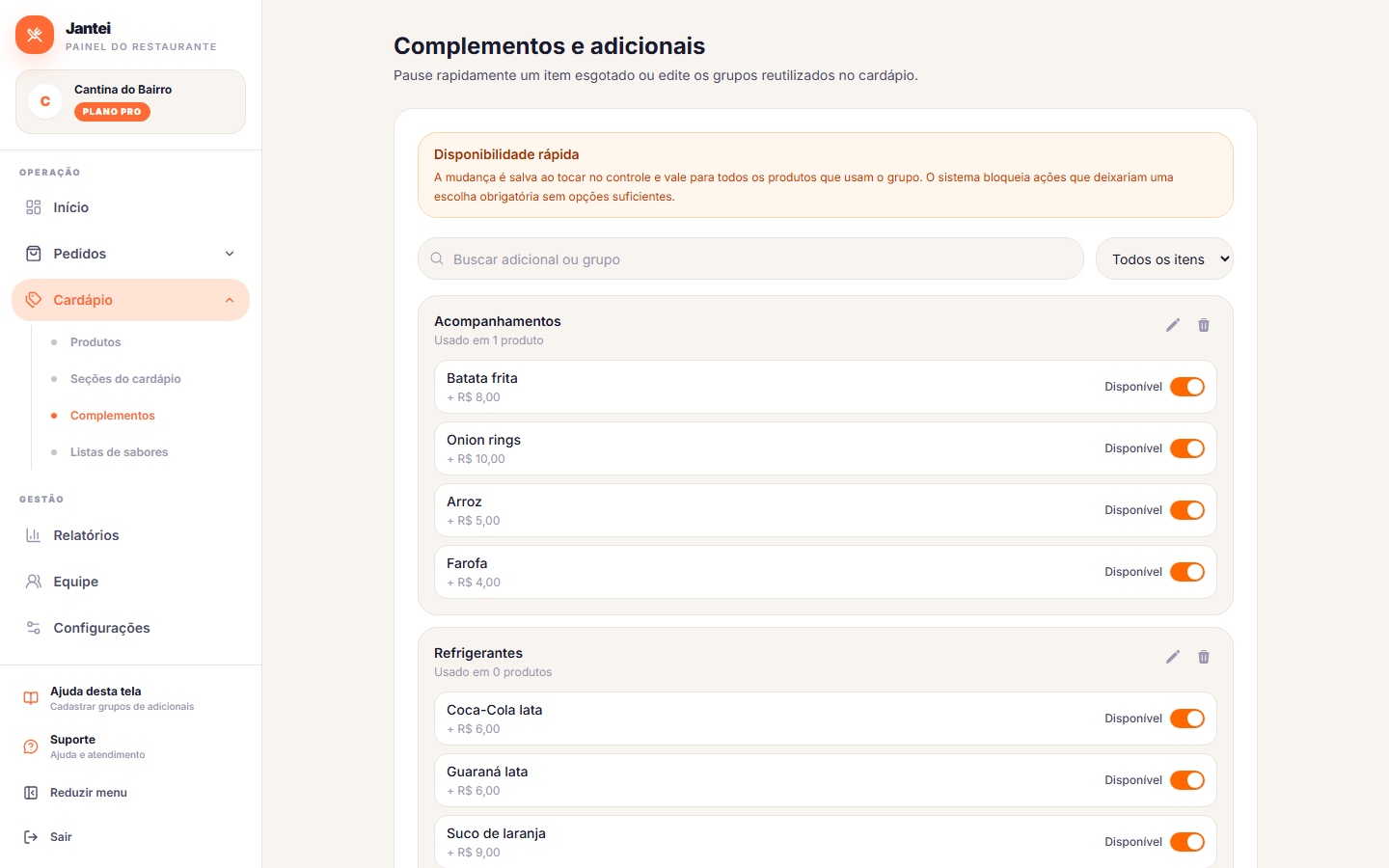
Criar um grupo reutilizável
- No menu lateral, abra Cardápio › Complementos.
- Clique em criar um novo grupo e dê um nome que descreva a escolha — o nome aparece para o cliente. "Refrigerantes" é melhor que "Bebidas 1".
- Adicione cada opção com nome e preço. Opção sem custo extra vai com
preço
0. - Salve.
O grupo agora existe no seu catálogo, mas ainda não aparece em nenhum produto — falta vincular.
Vincular e configurar dentro do produto
É aqui que o grupo ganha as regras, e é a parte que mais gera dúvida.
- Abra o produto em Produtos e vá até a seção de escolhas.
- Adicione um grupo — ou selecione um dos seus grupos reutilizáveis.
- Configure os quatro campos que definem a escolha do cliente:
- Obrigatório: quando está ligado, o cliente precisa escolher antes de continuar. Use em perguntas como “Qual o ponto da carne?”. Deixe desligado em escolhas opcionais, como “Quer acrescentar algum adicional?”.
- Mínimo: é a menor quantidade de opções que o cliente precisa marcar.
- Máximo: é a maior quantidade permitida. Se a pergunta for “Escolha um
sabor de refrigerante”, use mínimo
1e máximo1. - Inclusos: informa quantas escolhas já estão pagas no preço do produto. O cliente paga apenas pelas opções que passarem dessa quantidade.
Entendendo o campo Inclusos
É o campo menos óbvio e o que mais muda a conta final.
Imagine um combo de R$ 30 que vem com dois acompanhamentos. Cada
acompanhamento extra custa R$ 4. Nesse caso, configure o máximo como 4 e os
inclusos como 2.
- Com 2 acompanhamentos, o cliente paga R$ 30.
- Com 3 acompanhamentos, paga R$ 34.
- Com 4 acompanhamentos, paga R$ 38.
Se você deixasse Inclusos em 0, o cliente pagaria os dois acompanhamentos que
deveriam vir de brinde. O próprio formulário resume a regra embaixo do grupo —
algo como "2 inclusos no preço — demais cobrados à parte". Leia essa frase
antes de salvar: ela é a forma mais rápida de conferir se você acertou.
O número de inclusos nunca pode ser maior que o máximo. O sistema avisa se essa configuração estiver incorreta.
Conferindo o resultado
Abra seu cardápio público e adicione o produto ao carrinho como se fosse um cliente. Marque e desmarque as opções e veja o total mudar. Dois minutos aqui evitam descobrir o preço errado no primeiro pedido de verdade.
Problemas comuns
"O cliente conseguiu escolher dois pontos de carne."
O máximo do grupo está maior que 1, ou as duas opções estão no mesmo grupo de
“Adicionais”. Separe o ponto da carne em um grupo próprio, use mínimo 1,
máximo 1 e marque o grupo como obrigatório.
"O adicional não está sendo cobrado." Verifique o campo Inclusos: se ele for igual ou maior que o número de opções escolhidas, nada é cobrado — é exatamente o que ele faz.
"Mudei o preço no grupo reutilizável e o produto não mudou." Confirme que o produto está vinculado ao grupo do catálogo, e não com uma cópia das opções digitada à mão dentro dele. Grupo vinculado herda o preço; opções digitadas no produto são independentes.
"Não quero mais oferecer uma opção, mas já vendi com ela." Marque a opção como indisponível em vez de apagar. Pedidos antigos guardam o que foi vendido, e apagar não reescreve o passado — mas manter o registro facilita conferir um pedido antigo com o cliente.