Organizar o cardápio em seções
Seções são os blocos do seu cardápio: Lanches, Porções, Bebidas, Sobremesas. Todo produto pertence a uma, e é assim que o cliente navega.
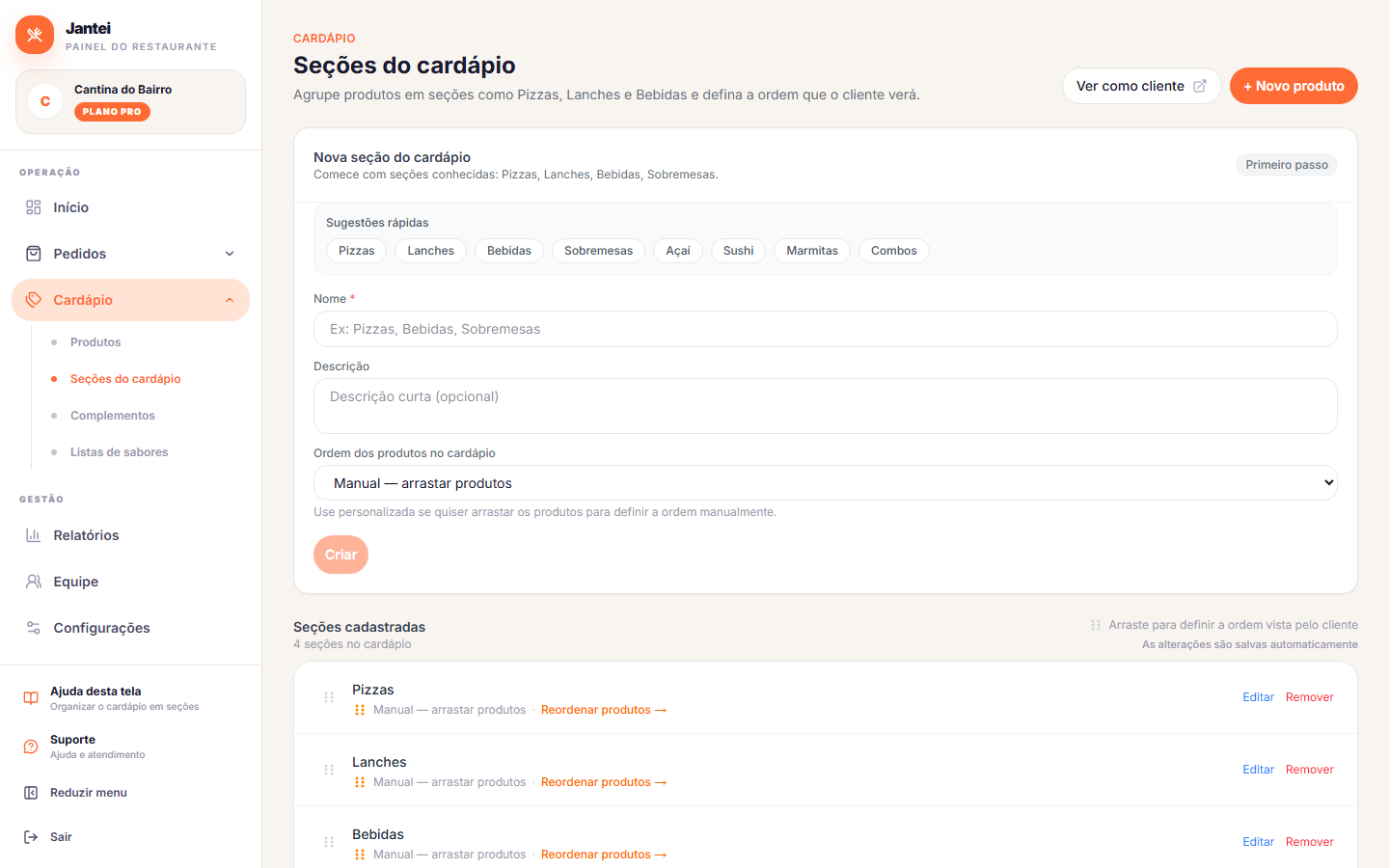
Elas ficam em Cardápio › Seções do cardápio, no menu lateral.
Criar uma seção
- Abra Cardápio › Seções do cardápio.
- Clique para criar uma nova seção.
- Dê o nome — é o título que o cliente lê no cardápio.
- A descrição curta é opcional. Serve para uma linha de contexto, como "Serve 2 pessoas" em Porções, ou "Todas com borda grátis" em Pizzas.
- Salve.
Quantas seções criar
O suficiente para o cliente achar o que quer sem rolar demais, e não mais que isso. Um cardápio com quinze seções de dois itens cansa tanto quanto um com uma seção de sessenta.
Comece com poucas seções e crie outras apenas quando elas ajudarem o cliente a encontrar os produtos com mais facilidade.
A ordem importa mais do que parece
O cliente abre o cardápio no celular e vê a primeira seção. O que estiver ali tem vantagem — é o equivalente à vitrine da loja.
Duas escolhas comuns:
- O produto principal primeiro. Se seu restaurante é conhecido pelos hambúrgueres, coloque Lanches no início do cardápio.
- Bebidas e sobremesas por último. São compras de impulso que funcionam melhor depois que o cliente já escolheu o prato principal.
Evite começar por Bebidas. Quem entrou procurando uma refeição deve encontrar os pratos principais logo no início.
Problemas comuns
"Criei a seção e ela não aparece no cardápio." Seção sem nenhum produto dentro não é exibida. Cadastre ao menos um item ou mova um produto existente para ela.
"Preciso mover um produto de seção." A seção é um campo do produto. Edite o produto e troque a seção — não é preciso recriar nada.
"Quero tirar uma seção inteira do ar por um tempo." Pause os produtos dela. Sem itens ativos, a seção deixa de aparecer para o cliente e volta sozinha quando você reativar os produtos.