Cadastrar seu primeiro produto
Todo produto começa com uma pergunta: o cliente precisa escolher alguma coisa para comprar esse item?
Uma latinha de refrigerante, não — ele clica e pronto. Uma pizza, sim: ele escolhe sabores. Um açaí, também: tamanho e adicionais. A resposta define o tipo de produto, e acertar o tipo na hora do cadastro economiza a maior parte do trabalho.
Onde fica
No menu lateral, Cardápio › Produtos, e então o botão de criar produto.
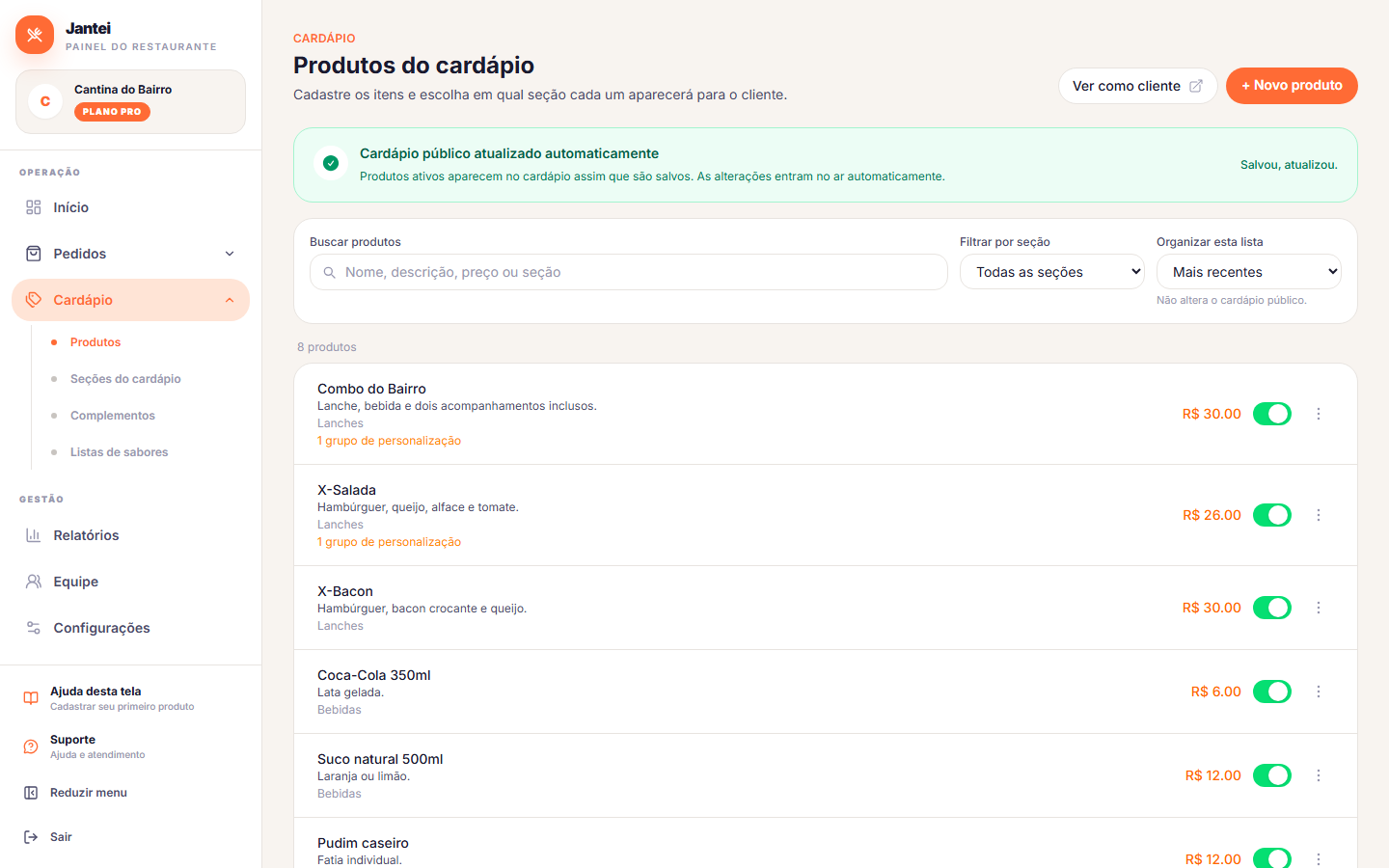
Escolha o tipo antes de qualquer coisa
O formulário começa perguntando o tipo do produto. Escolha pela decisão que o cliente precisa tomar:
- Produto simples: não exige nenhuma escolha. Use para bebidas, sobremesas ou um espetinho vendido por unidade.
- Com tamanhos: o cliente escolhe um tamanho, como no açaí de 300, 500 ou 700 ml.
- Com adicionais: oferece extras opcionais que podem aumentar o preço. É comum em hambúrgueres, açaís, sorvetes e sushis.
- Com escolha obrigatória: o cliente precisa escolher uma opção para continuar, como a proteína da marmita ou o ponto da carne.
- Com sabores (meio a meio): permite escolher um ou dois sabores. Use para pizzas meio a meio ou produtos parecidos.
- Marmita por tamanho: combina a escolha do tamanho com carboidratos, proteínas e acompanhamentos.
- Monte seu produto: organiza várias escolhas em sequência. Funciona bem para marmitas, pokes, jantinhas e lanches artesanais.
Comece pelo simples. Se este é seu primeiro produto, escolha um item que caiba em "Produto simples" e faça o caminho inteiro uma vez: cadastre, salve e confira no cardápio. Depois disso, cadastrar os itens mais completos fica bem mais fácil.
Se você já sabe que precisa de pizza, vá direto para Cadastrar pizza de dois sabores.
Os campos
- Nome — é o que o cliente lê. Use "X-Burger", e não "XB001".
- Descrição — explique o que vem no produto: ingredientes, tamanho da porção, se é picante, se serve duas pessoas.
- Preço — o valor cheio do item. Extras e tamanhos são configurados à parte, conforme o tipo escolhido.
- Foto — é opcional, mas ajuda o cliente a escolher. Uma foto feita com o celular, usando luz natural e com o produto no centro, já funciona bem.
- Seção do cardápio — em qual bloco ele aparece: Lanches, Bebidas, Sobremesas. Se você ainda não criou nenhuma, veja Organizar o cardápio em seções.
Salve, e o produto já está no ar. Não existe etapa de publicação separada: o que você salva é o que o cliente vê.
Conferindo o resultado
Abra seu cardápio público — pelo link que você escolheu no cadastro — e procure o produto. Vale conferir três coisas: o nome está legível no celular, a foto não ficou cortada em algo estranho e o preço está correto.
Esse hábito de conferir do lado do cliente vale para todo produto novo, e é o que separa um cardápio bem cuidado de um cheio de surpresas.
Problemas comuns
"Cadastrei e não achei no cardápio." Confira a seção do cardápio em que ele foi colocado e se o produto não está pausado. Produto pausado continua no painel, mas some para o cliente.
"Escolhi o tipo errado." Dá para editar o produto e mudar a configuração. Se já houver grupos de escolha preenchidos, revise-os depois da troca — algumas configurações não fazem sentido no novo tipo e precisam ser refeitas. Em caso de dúvida, com poucos itens cadastrados, criar de novo costuma ser mais rápido que ajustar.
"Meu produto tem tamanhos E adicionais." Isso é normal e suportado: escolha o tipo pela característica principal (tamanho, no caso do açaí) e acrescente os adicionais depois, dentro do produto. Veja Cadastrar grupos de adicionais.
"Quero tirar um item do ar sem perder o cadastro." Pause o produto em vez de excluir. Ele some do cardápio e volta com um clique. Isso é útil para um item vendido apenas em certas épocas ou para um ingrediente que acabou.
"A foto ficou girada ou cortada." Prefira fotos na horizontal e com o prato centralizado. O cardápio recorta as imagens para manter todos os produtos no mesmo formato. Por isso, algo muito próximo da borda pode ficar fora do enquadramento.